
Introduktion
Sorteringen er inddelt i forskellige ”Modes” (udgaver), der kan have flere underordnede ”Regel nr” (regelsæt). Hvert regelsæt kan være tilpasset et udsnit af afdelingens prøver fx en gruppe af prøvematerialer, der skal sorteres (podninger) på anatomisk lokalisation eller (serum) på undersøgelser. Et regelsæt kan også være til grovsortering, og et andet kan være til finsortering.
Sortering kan ske ud fra rekvisitionens egenskaber; MDS-kode, kundetype, prompt, patientens køn, patientens alder, rekvisitionens status - enkeltvis eller i kombinationer. Sorteringsreglerne skal prioriteres, fx at en kombination af MDS-kode og promptsvar med højeste prioritet sorteres i én skuffe, mens samme MDS-kode uden promptsvar med lavere prioritet kommer i en anden skuffe. Sorteringsreglerne kan også medføre automatisk prøveoprettelse og -nummerering.
Ved planlægning af sorteringsregler er det vigtigt, at de mest specifikke egenskabs-kombinationer skal have højest prioritet (og stå først/øverst).
NB! Hvis ”Regler for automatisk prøvesortering” er åbnet på to forskellige MADS’er, vil den ene af MADS’erne låse tabellen. Sørg for kun at rette i sorteringsregler, når du er eneste bruger, der er inde i programmet/billedet, og kun når sorteringsrobotten ikke kører.
Man må IKKE slette en sorteringsregel med [SHIFT]+[F6]. Den skal slettes ved først at uddatere rækken, og dernæst slette uddaterede rækker!
Forklaring af knapper og felter
Til de knapper eller felter, hvor der er behov for forklaring, vil knappens/feltets titel stå først, og derefter en parentes med evt. udfyldt tekst i feltet.
Oprette eller ændre en sorteringsregel
Overordnet er sorteringsregler opbygget i en sektion med sorteringsregler (øverste del), herunder en mulighed for at vælge forskellige sæt af regler (Modes og regl nr), og en sektion med test af regler (nederste del).
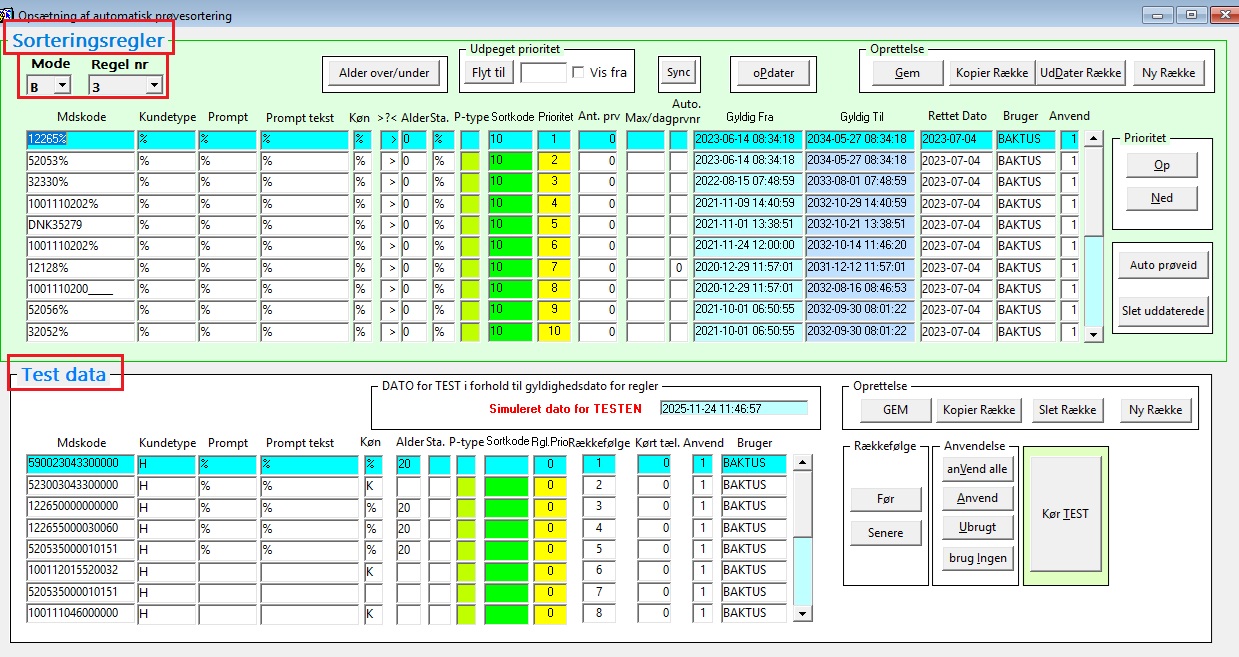
Mode (B)
Opret: Fra dropdown-listen vælges ”mode” (udgave). Der kan ikke oprettes nye.
Regel nr (3)
Opret: Fra dropdown-listen vælges ”regel nr” (regelsæt). Der kan ikke oprettes nye.
Knapperne Ny Række og Kopier Række
Opret: For at indsætte en ny regel, skal du klikke på knappen ”Ny Række”. Den oprettede række vil stå øverst som den første regel (højeste prioritet) indtil den er rettet til i prioritet (vent med det til det øvrige er udfyldt). En ny række kan også indsættes ved at kopiere en række via knappen ”Kopier Række”.
Mdskode (12265%)
Opret: Angiv hele MDS-koden, de første 5 cifre (undersøgelse), de midterste 5 cifre (prøvemateriale), de sidste 5 cifre (anatomisk lokalisation) eller % for alle MDS-koder, reglen skal gælde. Vil man oprette en regel med dele af MDS-koden er det vigtigt, at der sættes understregning for de manglende kodetal, fx ”_____50000_____” (for alle kombinationer, hvor Podning er prøvematerialet). Der kan dog sættes %-tegn efter de første 5 eller 10 cifre, hvis reglen skal gælde alle kombinationer med en specifik begyndelse, fx ”12265%” (for alle kombinationer med undersøgelsen ” Carbapenemase-producerende organismer (CPO) DNA/RNA”). Der kan også angives NPU-koder/lokal koder, der ved rekvisitioner videresendt fra fx Blodprøver og Biokemi oversættes til en hel MDS-kode. Husk at kontrollere, at MDS-koden er i et af jeres repertoires (Dan eget repertoire - MADS Online) og NPU-kode/lokal koden er mappet i de nationale MDS-koder (MDS-koder - MADS Online).
Ændre: MDS-koden kan ændres. Er der rettet i reglen, så husk at gemme ændringen (knappen ”Gem”).
Kundetype (%)
Opret: Angiv den kundetype reglen skal gælde. Kundetyperne er oprettet i følgeteksten KNDTYP, og hver rekvirent er knyttet til en af disse kundetyper i Kundekartoteket. Almen Praksis kan være angivet som ”L” eller ”LL”, Special Praksis er angivet som ”LS” (eller blot ”L”) og hospitaler som ”H”. Angiver man L%, vil reglen gælde prøver fra både Almen Praksis og Special Praksis, medmindre alle praksis er oprettet med kundetypen ”L” – så skal der blot angives ”L”. Der kan også angives %, hvis reglen skal gælde alle rekvirenter.
Ændre: Kundetypen kan ændres. Er der rettet i reglen, så husk at gemme ændringen (knappen ”Gem”).
Prompt (%)
Opret: Angiv den promptkode reglen skal gælde. Der kan angives promptkodens 5 cifre eller %-tegn, hvis reglen skal gælde uanset om der er prompt-besvarelser eller ej på prøve(-rekvisitionen).
Ændre: Prompten kan ændres. Er der rettet i reglen, så husk at gemme ændringen (knappen ”Gem”).
Prompt tekst (%)
Opret: Er der oprettet en prompt til reglen, kan reglen yderligere sættes til at gælde specifikke promptsvar ( fx Ja/Nej) eller alle svar (%).
Ændre: Prompt teksten kan ændres. Er der rettet i reglen, så husk at gemme ændringen (knappen ”Gem”).
Køn (%)
Opret: Angiv det køn reglen skal gælde. Køn er oprettet i følgeteksten SEX. Angiv % hvis reglen skal gælde alle køn.
Ændre: Køn kan ændres. Er der rettet i reglen, så husk at gemme ændringen (knappen ”Gem”).
>?< og knappen Alder over/under og Alder (> 0)
Opret: Felterne er sammenhængende. Brug knappen ”Alder over/under” til at angive større end (>) eller mindre end (<) og derpå en aldersgrænse i år, fx ”> 1”, dvs. 2 år og opefter.
Ændre: Aldersbegrænsning kan ændres. Er der rettet i reglen, så husk at gemme ændringen (knappen ”Gem”).
Sta. (%)
Opret: Angiv en kode for rekvisitionens status. Der er følgende muligheder:
|
Fejl-betegnelse |
KODE |
Kommentar |
|---|---|---|
|
Rekvisition mangler |
X eller - |
|
|
Ukendt prøvetager |
PT |
Prøvetager må mangle |
|
Patient -fornavn eller -efternavn mangler |
N1 |
Undlad med tomt felt under ”Sta.”, hvis fejlen skal ignoreres. |
|
Patientnavn mangler |
NM |
|
|
CPR-nr mangler eller er manglefuldt |
CP |
|
|
MDS-kode er ukendt |
MD |
|
|
Manglende MDS-kode |
Ingen kode |
Check for manglende MDS: |
|
Rekvirent mangler |
RK |
|
|
Rekvirent er ukendt |
RU |
|
|
Kopisvarmodtager er ukendt |
KM |
Kopisvarmodtager må mangle |
|
Uden fejl |
(tom) |
Ingen registrerede fejl |
- For at anvende sortering på statusfejlkode, skal disse stå med høj eller højeste prioritet altså øverst/først.
- Hvis alle eller øvrige fejlkoder skal i samme skuffe, kan tegnet ”%” anvendes, i søjlen ”Sta.” Denne række skal stå som den sidste række med fejlstatus prioriteringer.
- Hvis ”%” anvendes i søjlen ”Sta.”, så skal fejlkoder, som ikke skal gælde eller medføre frasortering, have en egen række, hvor den pågældende kode (f.eks. ”N1”) står i søjlen ”Sta.” med et tomt felt i søjlen ”Sortkode”.
- Fejlkoder, som ikke skal gælde, skal have en egen række med et tomt felt i søjlen ”Sortkode”.
- Med én række først med ’%’ i Sta og et tomt felt i søjlen ”Sortkode”, vil ingen fejlkoder gælde.
- Ved at skrive en ikke eksisterende fejlkode i unde ”Sta.” i en række, bliver rækken sat ud af spillet.
Statusfejlkoder vil nok typisk kunne bruges til grov-sortering af prøver, så man kan isolere alle prøver med problematiske rekvisitioner.
Ændre: Statuskode kan ændres. Er der rettet i reglen, så husk at gemme ændringen (knappen ”Gem”).
P-type
Opret: Hvis sorteringen samtidig skal medføre oprettelse af prøven (godkendelse af rekvisitionen og oprettelse af prøvenummer), skal der angives hvilken prøvetype, reglen skal medføre. Ellers skal den blot være tom.
Ændre: P-typen kan ændres. Er der rettet i reglen, så husk at gemme ændringen (knappen ”Gem”).
Sortkode (10)
Opret: Angiv den sorteringskode (skuffenummer), prøven skal sorteres til. Hvis prøven samtidig skal nummereres og sættes i rack, kan skuffenummeret være et højere tal fx ”15” eller med en (amerikansk) decimal, fx ”13.1”.
Ændre: Sortkode kan ændres. Er der rettet i reglen, så husk at gemme ændringen (knappen ”Gem”).
Prioritet (1) og Knapperne ”Op”, ”Ned” og ”Flyt til”
Opret: Når en ny regel oprettes sættes prioriteten højst, dvs til ”1”. Prioriteten kan ændres ved enten at klikke på knapperne ”Op”/”Ned” eller ved at sætte en specifik prioritet i blokken ”Udpeget prioritet”, angive prioritetsnummer og klikke på knappen ”Flyt til”.
Ændre: Prioritet kan ændres – via knapperne ”Op”/”Ned” eller ”Flyt til”. Er der rettet i reglen, så husk at gemme ændringen (knappen ”Gem”).
Ant. Prv (0)
Opret: Feltet viser antal af sorterede prøver per dag per ”skuffe”.
Max/dag
Opret: I feltet kan angives det maksimalt tilladte antal prøver per dag per skuffe.
Ændre: Angivelsen kan ændres eller slettes. Er der rettet i reglen, så husk at gemme ændringen (knappen ”Gem”).
Auto.prvnr og knappen Auto prøveid
Opret: Hvis sorteringen samtidig skal medføre oprettelse af prøven (godkendelse af rekvisitionen og oprettelse af prøvenummer), angives her på hvilken måde. Man kan ikke skrive i feltet, men kan vælge mellem (toggle) 3 indstillinger via knappen ”Auto prøveid”:
- ”0” (inaktiv), hvis prøven ikke skal oprettes automatisk.
- ”1” hvis rekvisitionen skal godkendes og prøven nummereres, og sorteringen kun skal virke første gang. Ved gentaget sortering af prøven frasorteres den.
- ”2” hvis rekvisitionen skal godkendes og prøven nummereres, og sorteringen skal virke hver gang prøven kommes i sorteringsrobotten.
Ændre: Auto.prvnr kan ændres via knappen ”Auto prøveid”. Er der rettet i reglen, så husk at gemme ændringen (knappen ”Gem”).
Gyldig Fra (2023-06-14 08:34:18)
Opret: Indsættes automatisk ved oprettelse af en ny regel (række). Dato’en sættes automatisk til 7 dage efter oprettelses-tidspunktet. Reglen træder altså først i kraft fra den angivne tidspunkt.
Ændre: Dato’en og tidspunktet kan manuelt rettes (husk at anvende korrekt format, DD-MM-YYYY HH:MM:SS).
Gyldig Til (2034-06-14 08:34:18)
Opret: Indsættes automatisk ved oprettelse af en ny regel (række). Dato’en sættes automatisk til 10 år efter oprettelses-tidspunktet. Reglen stopper med at virke fra det angivne tidspunkt.
Ændre: Dato’en og tidspunktet kan manuelt rettes (husk at anvende korrekt format, DD-MM-YYYY HH:MM:SS).
Rettet Dato (2023-07-04)
Opret: Indsættes automatisk ved oprettelse eller ændring af en ny regel (række). Kan ikke rettes, men rettes automatisk, hvis reglen ændres.
Bruger (BAKTUS)
Opret: Indsættes automatisk ved oprettelse af en ny regel (række). Brugeren, der har oprettet reglen, kan ikke ændres.
Anvend (1)
Opret: ”1” indsættes automatisk ved oprettelse af en ny regel (række). ”1” angiver, at reglen er aktiv. Skal reglen sættes inaktiv, skal man klikke på knappen ”Uddater række” (der vil så stå ”-1” i feltet).
Eksempel på oprettelse af sorteringsregler
- Regelsæt for grovsortering af prøvematerialer.
Uriner fordelt på praksisprøver og hospitalsprøver: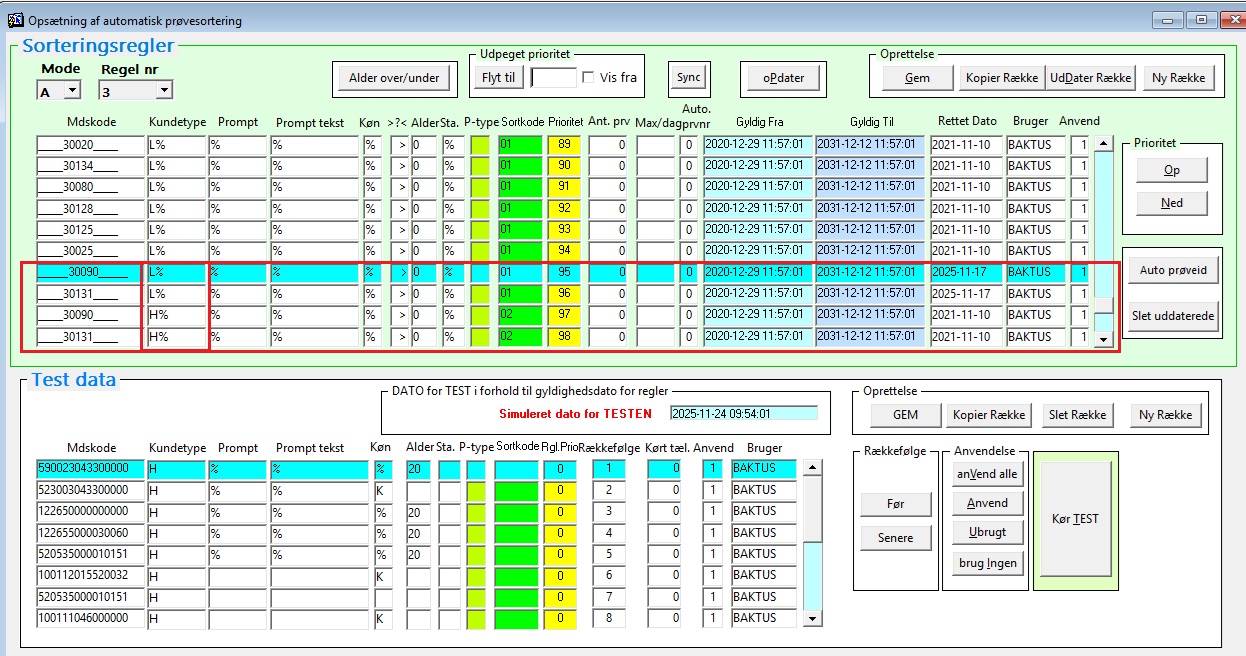
I de fremhævede sorteringsregler er MDS-kode angivet med koden for prøvematerialer i de midterste 5 cifre, og med 5 understregninger i første og sidste del, der så dækker alle kombinationer af undersøgelser og anatomisk lokalisation. De fremhævede MDS-koder for prøvematerialer er uriner af forskellig slags. For samme urin-prøvemateriale er der både en regel for kundetypen L% (alle praksis) og for H% (hospitaler), og vi kan se at praksisuriner kommer i skuffe 01 (Sortkode) og hospitalsuriner i skuffe 02.
Ligeledes kunne man sortere podninger i praksispodninger og hospitalspodninger.
Inden for samme regelsæt (A 3 i eksemplet) kan man også grovsortere på andre prøvematerialer, eller en gruppe af undersøgelser: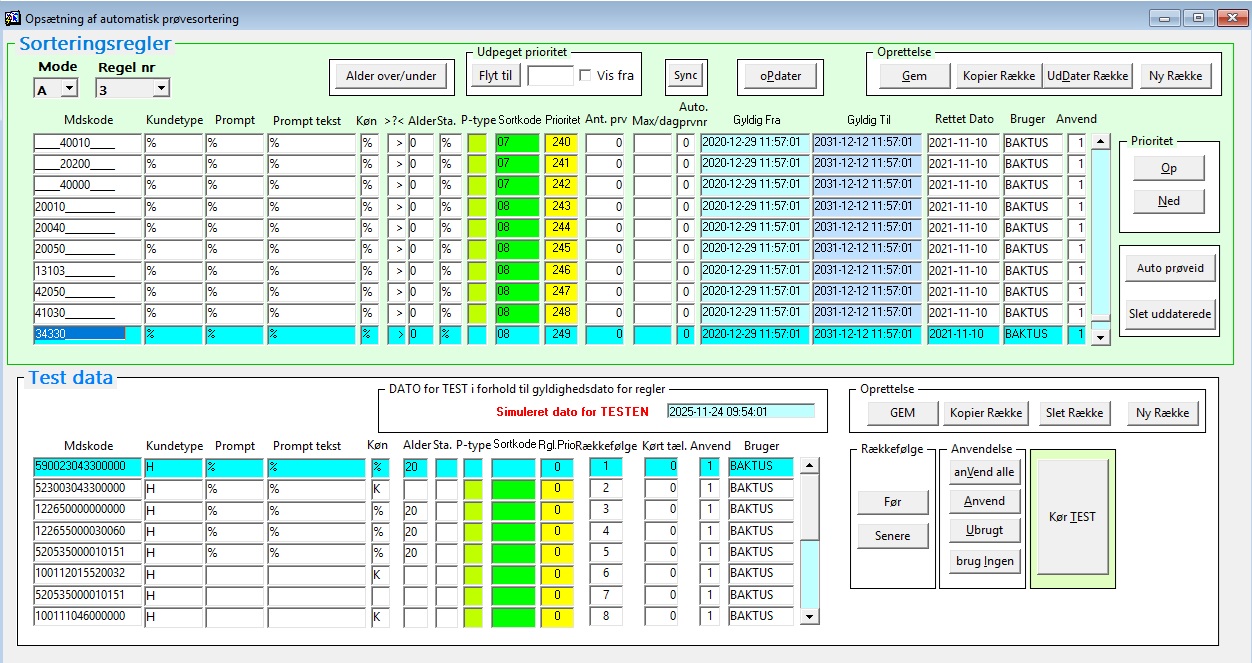
Herover kan man se, at pus (MDS-M:20200 ), væv (MDS-M: 40000) og biopsi (MDS-M: 40010) sorteres i skuffe 07. Forskellige svampe-undersøgelser (MDS-U 20010, 20040, 20050) sorteres i skuffe 08. - Frasortering af prøver med problematisk rekvisition
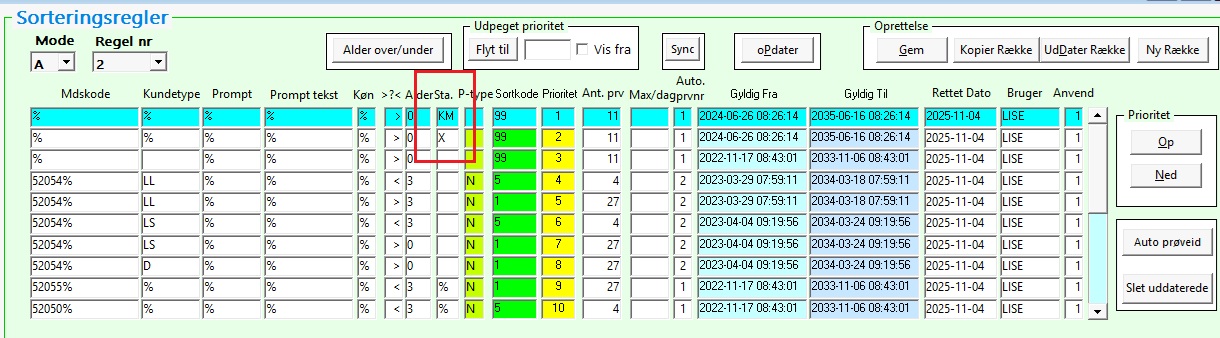
I kolonnen Sta. (rekvisitionen status) kan angives koder for specifikke egenskaber ved rekvisitionen. I eksemplet er to rækker, hvor der først testes på, om kopisvarmodtager er ukendt (KM) og dernæst om rekvisitionen helt mangler (X). Sorteres en prøve, hvor en af disse forhold er gældende, vil prøven blive frasorteret i restbakken (fordi skuffe 99 ikke findes). De kunne også sorteres i en skuffe reserveret til prøver, der ikke umiddelbart kan modtages. - Finsortering og nummerering.
Efter grovsorteringen af prøver til CT+GK undersøgelse (MDS-U: 12250) i skuffe 06 og Mycoplasma genitalium undersøgelse (MDS-U: 12510) i skuffe 09: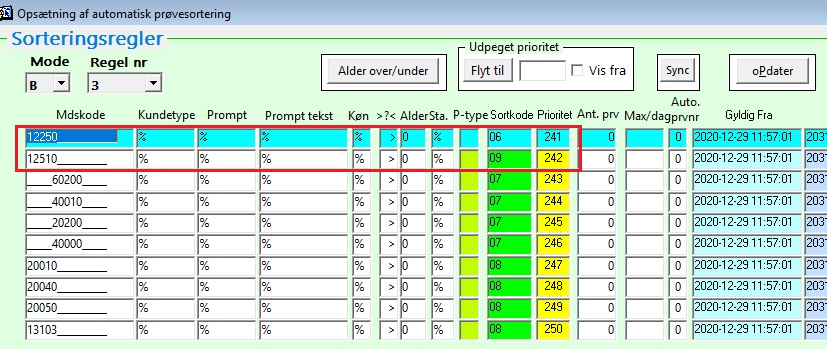
kan man vælge et andet regelsæt (i eks. B 4), der både nummererer (og godkender rekvisitioner og opretter prøven) og sætter prøverne i rack (såfremt sorteringsrobotten har tilføjelsesmodulet):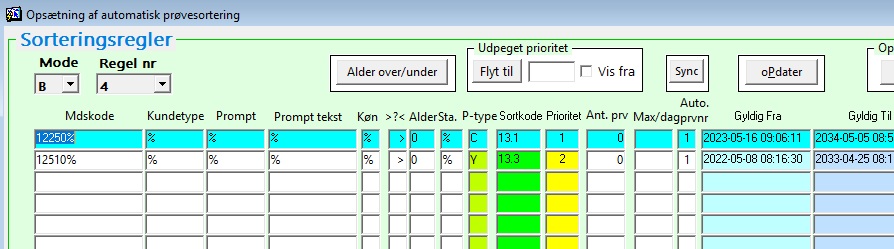
Når CT+GK prøver sorteres igen med regelsæt B4 oprettes de som C-prøver, og sættes i rack via sortkode 13.1 (indstilles i overensstemmelse med robottens opsætning), mens Mycoplasma genitalium prøver oprettes som Y-prøver og sættes rack via sortkode 13.3.
Teste sorteringsregler
Følg denne gennemgang ved oprettelse af test-rækker.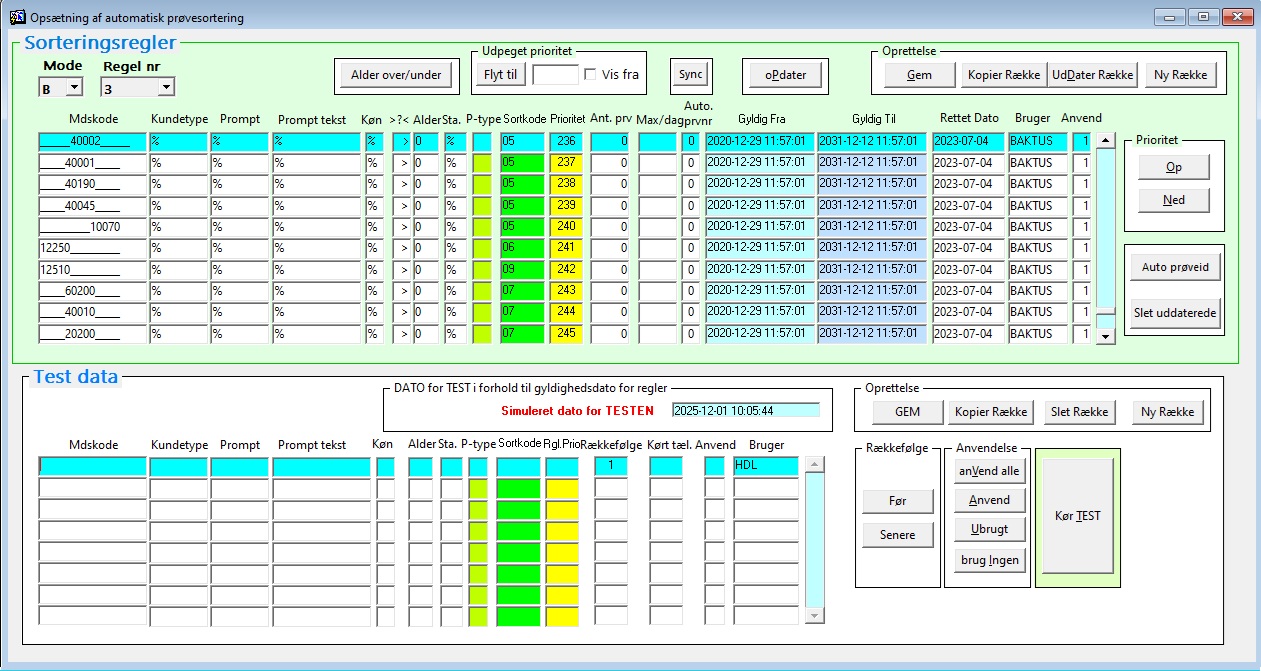
Knapperne Ny Række og Kopier Række
Begynd med at oprette en ny række ved at klikke på knappen ”Ny Række” eller ved at kopiere en eksisterende test-række (knappen ”Kopier række”).
Rækkefølge og bruger indsættes.
MDSkode
Angiv en MDS-kode, dele af MDS-koden eller blot %-tegn for alle MDS-koder.
Kundetype
Angiv kundetype eller blot %-tegn for alle kundetyper.
Prompt og Prompt tekst
Angiv Promptkode og evt Promptsvar, eller spring dem over, hvis rekvisitioner uden prompter skal testes.
Køn
Angiv køn eller blot %-tegn.
Alder
Angiv en alder eller blot %-tegn.
Sta.
Angiv en speciel status for rekvisitionen (se statuskoder ovenfor) eller blot %-tegn eller tom.
Knappen Gem
Testrækken skal gemmes nu.
Anvend og Knappen Anvend
Før række kan bruges til test, skal du angive, at den skal anvendes. Der vil stå ”1” i kolonnen ”Anvend”.
Simuleret dato for TESTEN
Ved oprettelse af testrækken indsættes automatisk en simuleret testdato en uge ude i fremtiden. Dato’en kan tilrettes, hvis man vil teste sorteringsreglerne på en anden dato, fx i forbindelse med en sorteringsomlægning på et tidligere eller senere tidspunkt.
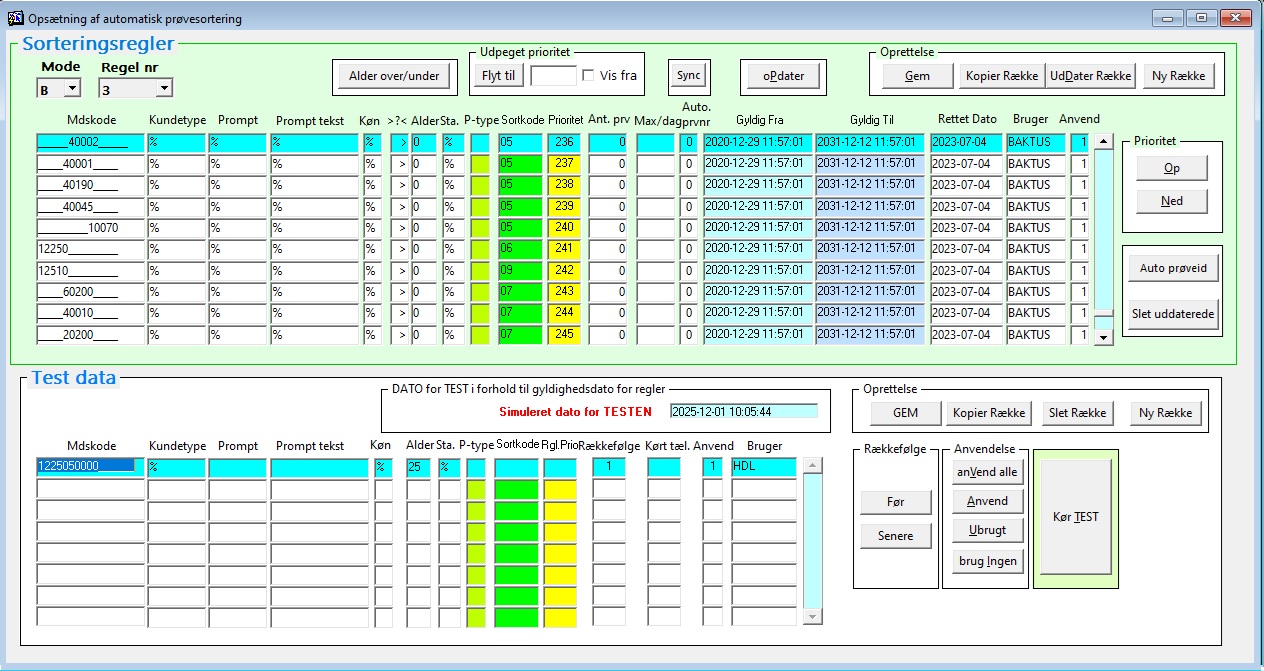
Knappen Kør TEST
Klik på knappen ”Kør TEST”. Testen vil køres mod regelsættet (i eksemplet B 3) angivet i øverste del af billedet. Testresultatet viser hvilken skuffe prøven ville ende i og hvilken række (prioritet), der udløser testen. I eksemplet vil vi forvente, at test-kriteriet, CT+GK på podning (MDS-koden 1225050000_____) for patient med alder 25, vil sende prøven i skuffe 06 udløst af rækken med prioritet 241: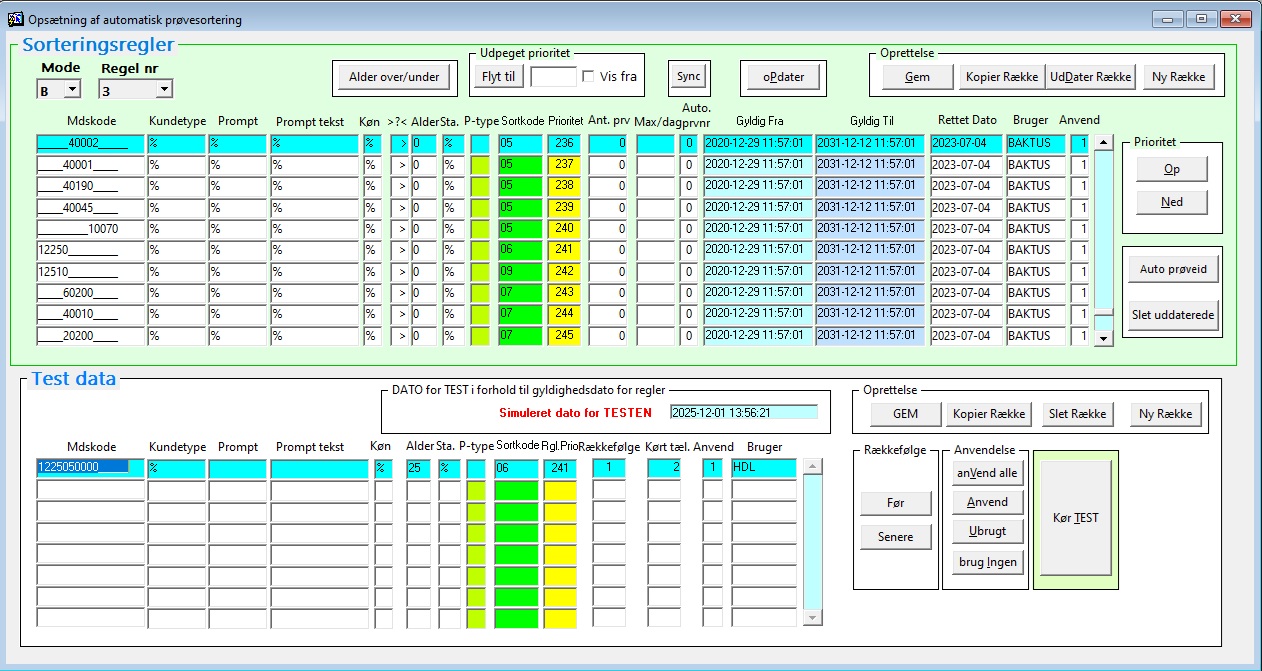
Dernæst kan vi teste hvor ”podninger” (MDS-M: 50000) generelt placeres, hvis de henholdsvis kommer fra praksis og fra hospitaler. De tre test-rækker placerer nu podninger i hver sin skuffe: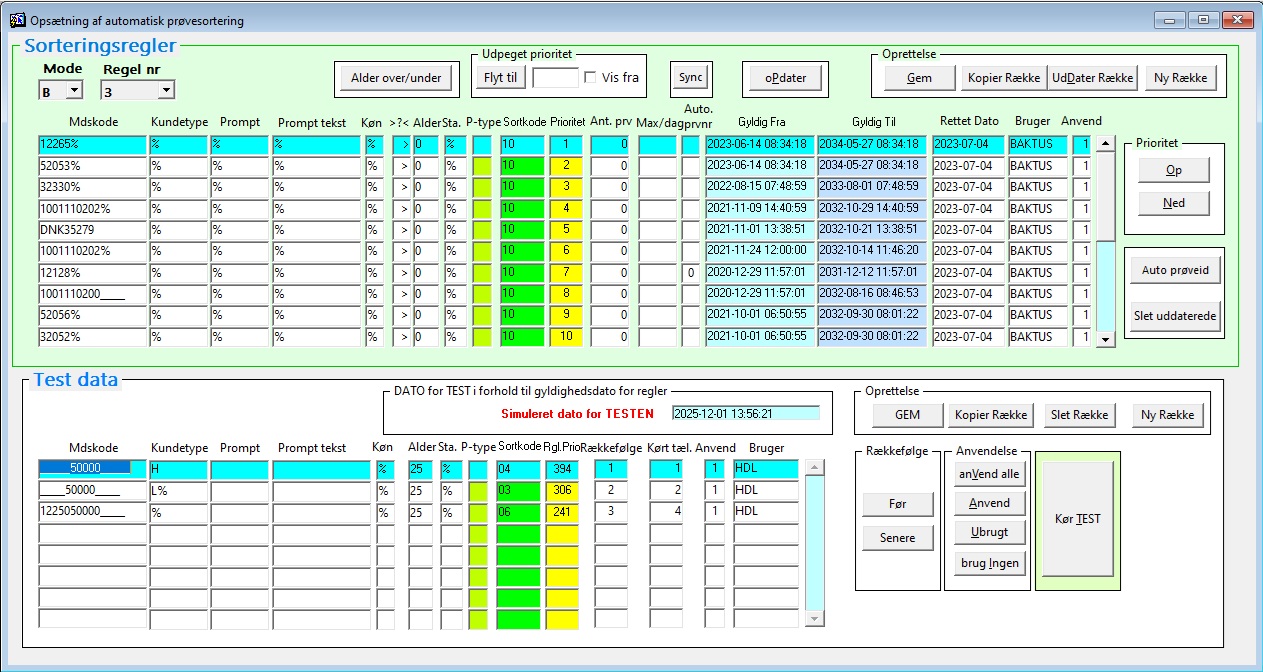
Test-rækker kan
- prioriteres anderledes med knapperne ”Før”/”Senere”
- ”udkommenteres” (annulleres) med knappen ”Ubrugt”
- slettes med knappen ”Slet Række”.
Slette en sorteringsregel
Man kan sætte en sorteringsregel inaktiv ved at klikke på knappen ”Uddater Række”. Feltet ”Gyldig til” sættes langt tilbage i tid, så reglen ikke længere er aktiv. Man kan endvidere slette alle inaktive rækker ved at klikke på knappen ”Slet uddaterede”.
Det er ikke muligt at slette ”Mode” og ”Regel nr” (regelsæt).